

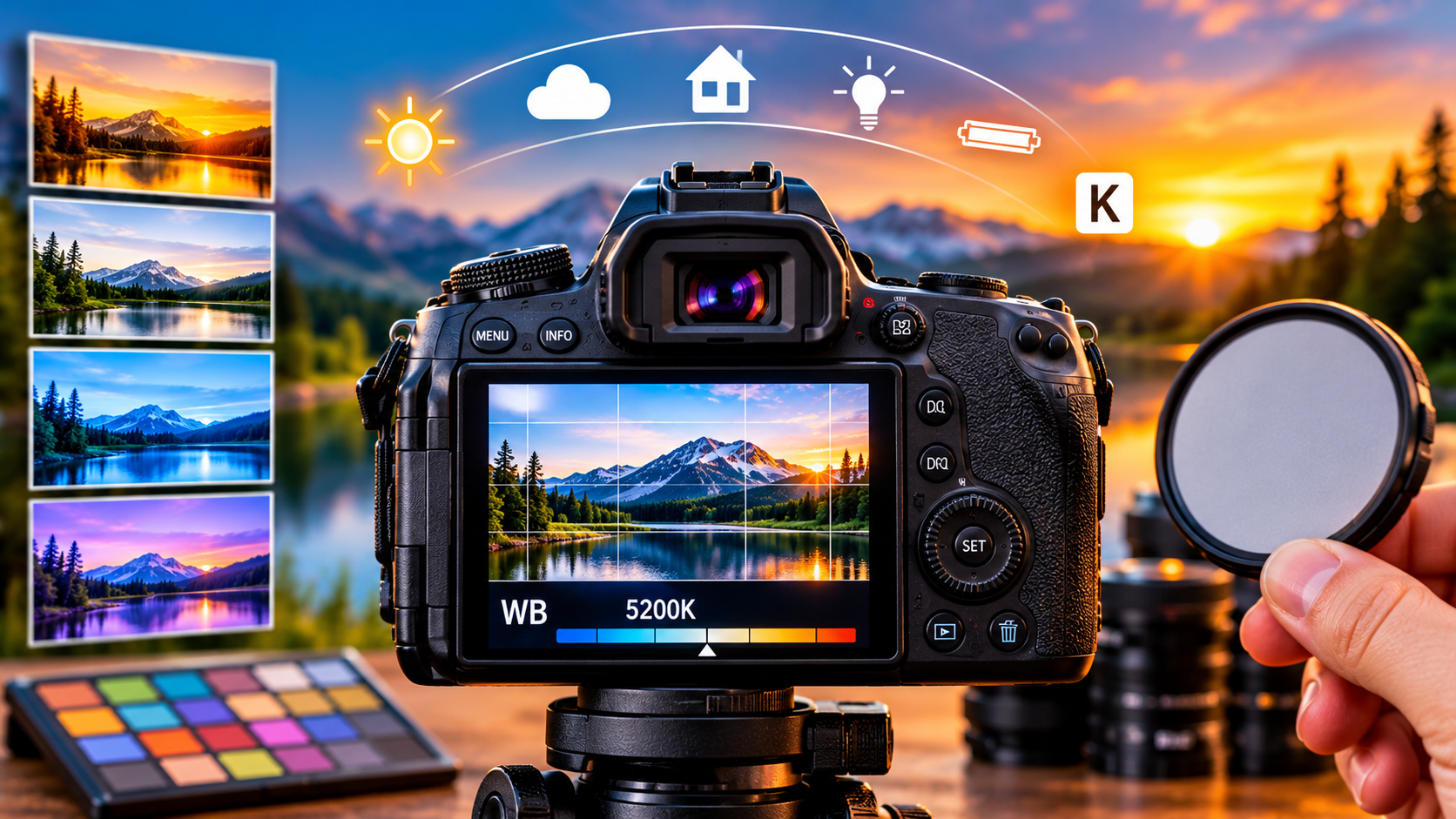
چرا عکسهای دوربین رنگ واقعی ندارند؟ راهنمای تنظیم و اصلاح وایت بالانس (White Balance)
چرا عکسهای دوربین رنگ واقعی ندارند تا به حال برایتان پیش آمده که از یک سوژه عکس بگیرید، اما رنگ تصویر با چیزی که با چشم دیدهاید متفاوت باشد؟
ممکن است عکس بیشازحد زرد، نارنجی، آبی یا حتی سبز به نظر برسد. این مشکل در بسیاری از مواقع به تنظیم نادرست وایت بالانس یا تراز سفیدی دوربین مربوط میشود.
وایت بالانس یکی از تنظیمات مهم دوربین عکاسی است که وظیفه دارد رنگ سفید را تا حد امکان طبیعی ثبت کند تا سایر رنگها نیز به شکل واقعیتری دیده شوند.
اگر این تنظیم درست نباشد، حتی با استفاده از یک دوربین و لنز باکیفیت ممکن است رنگ تصاویر غیرطبیعی به نظر برسد.
در این مقاله از دوربین مرکزی اصفهان، بررسی میکنیم وایت بالانس چیست، چرا رنگ عکسها تغییر میکند و چگونه میتوان
با تنظیم صحیح آن، تصاویر طبیعیتر و دقیقتری ثبت کرد.
وایت بالانس در دوربین عکاسی چیست؟
وایت بالانس (White Balance) یا تراز سفیدی قابلیتی است که به دوربین کمک میکند دمای رنگ نور محیط را تشخیص دهد و رنگهای تصویر را متناسب با آن تنظیم کند.
منابع نوری مختلف رنگ یکسانی ندارند. برای مثال، نور لامپ رشتهای معمولاً زرد و گرم است، درحالیکه نور سایه در یک روز آفتابی ممکن است آبیتر به نظر برسد.
چشم انسان تا حد زیادی این تفاوتها را بهصورت خودکار جبران میکند؛ اما دوربین برای ثبت رنگهای طبیعی به تنظیمات مناسب نیاز دارد.
اگر وایت بالانس اشتباه انتخاب شود، ممکن است یک کاغذ سفید در عکس زرد یا آبی دیده شود. در نتیجه، رنگ پوست، لباس، اشیا و سایر بخشهای تصویر نیز تغییر میکند.
چرا عکسهای دوربین رنگ واقعی ندارند؟
غیرطبیعیشدن رنگ تصاویر دلایل مختلفی دارد. مهمترین آنها عبارتاند از:
۱. تنظیم اشتباه وایت بالانس
اگر دوربین روی حالت نامناسبی قرار گرفته باشد، رنگ تصویر ممکن است بیشازحد گرم یا سرد شود. برای مثال، انتخاب حالت نور روز هنگام عکاسی زیر نور لامپ رشتهای میتواند باعث زرد یا نارنجیشدن عکس شود.
۲. نورپردازی نامناسب محیط
هر منبع نوری دمای رنگ متفاوتی دارد. ترکیب نور خورشید، لامپ LED و نور فلورسنت ممکن است باعث ایجاد رنگهای متفاوت در قسمتهای مختلف تصویر شود.
۳. استفاده از حالت Auto White Balance
حالت خودکار وایت بالانس در بسیاری از شرایط عملکرد خوبی دارد؛ اما همیشه نمیتواند رنگ نور محیط را دقیق تشخیص دهد.
بهخصوص زمانی که کادر تصویر رنگ غالب زیادی دارد، ممکن است نتیجه اشتباه باشد.
۴. نمایشگر غیراستاندارد
گاهی عکس در دوربین طبیعی به نظر میرسد، اما هنگام مشاهده در گوشی یا مانیتور رنگ متفاوتی دارد. دلیل این اتفاق میتواند
تنظیمات رنگ نمایشگر، روشنایی زیاد یا کالیبره نبودن آن باشد.
۵. تنظیمات ویرایش تصویر
تغییر بیشازحد دمای رنگ، Tint، اشباع رنگ یا پروفایل رنگ در نرمافزارهای ویرایش نیز میتواند باعث غیرطبیعیشدن عکس شود.
دمای رنگ چیست و چه ارتباطی با وایت بالانس دارد؟
دمای رنگ با واحد کلوین (K) اندازهگیری میشود و مشخص میکند نور یک منبع تا چه اندازه گرم یا سرد به نظر میرسد.
برای درک بهتر این موضوع، چند نمونه رایج را بررسی کنیم:
- نور شمع: حدود ۱۸۰۰ کلوین
- لامپ رشتهای: حدود ۲۷۰۰ تا ۳۲۰۰ کلوین
- نور روز: حدود ۵۲۰۰ تا ۵۵۰۰ کلوین
- نور آسمان ابری: حدود ۶۰۰۰ تا ۷۰۰۰ کلوین
- نور سایه در فضای باز: ممکن است به ۷۰۰۰ تا ۸۰۰۰ کلوین یا بیشتر برسد.
این اعداد تقریبی هستند و دمای رنگ واقعی به نوع منبع نور و شرایط محیط بستگی دارد.
در تنظیم دستی وایت بالانس، معمولاً انتخاب عدد کلوین پایینتر باعث میشود دوربین تصویر را گرمتر و عدد بالاتر باعث سردترشدن ظاهر رنگها شود.
انواع حالتهای وایت بالانس در دوربین
دوربینهای کانن، نیکون و سونی معمولاً چند حالت آماده برای تنظیم تراز سفیدی دارند. نام و شکل آیکونها ممکن است با توجه به مدل متفاوت باشد.
۱. حالت Auto White Balance (AWB)
در این حالت، دوربین بهصورت خودکار نور محیط را بررسی و وایت بالانس را تنظیم میکند.
این گزینه برای عکاسی روزمره و شرایطی که نور مرتب تغییر میکند مناسب است. بااینحال، در نورهای ترکیبی یا محیطهایی با رنگ غالب ممکن است نتیجه کاملاً دقیق نباشد.
۲. حالت Daylight
این حالت برای عکاسی در نور مستقیم روز طراحی شده است و میتواند در شرایط معمول نور خورشید رنگهای طبیعیتری ایجاد کند.
۳. حالت Cloudy
هنگام عکاسی در هوای ابری، نور محیط معمولاً سردتر به نظر میرسد. حالت Cloudy با گرمترکردن تصویر به متعادلشدن رنگها کمک میکند.
۴. حالت Shade
این گزینه برای عکاسی در سایه مناسب است؛ جایی که نور محیط ممکن است تهرنگ آبی داشته باشد.
۵. حالت Tungsten
برای عکاسی زیر نور لامپهای رشتهای و منابع نور گرم کاربرد دارد و به کاهش تهرنگ زرد و نارنجی کمک میکند.
۶. حالت Fluorescent
این حالت برای برخی منابع نور فلورسنت طراحی شده است. بسته به نوع لامپ، ممکن است به تنظیم دقیقتری نیاز داشته باشید.
۷. حالت Custom White Balance
در این روش، وایت بالانس را با استفاده از یک مرجع سفید یا خاکستری خنثی تنظیم میکنید. این روش در عکاسی محصول، پرتره و محیطهایی با نور ثابت بسیار کاربردی است.
چگونه وایت بالانس دوربین را بهدرستی تنظیم کنیم؟
برای ثبت رنگهای طبیعی، میتوانید از مراحل زیر استفاده کنید:
مرحله اول: بررسی شرایط نور
ابتدا مشخص کنید در چه محیطی عکاسی میکنید؛ نور روز، سایه، فضای داخلی یا ترکیبی از چند منبع نوری.
مرحله دوم: انتخاب حالت مناسب
اگر شرایط نوری ساده است، یکی از حالتهای آماده مانند Daylight، Cloudy یا Tungsten را انتخاب کنید. در شرایط متغیر میتوانید ابتدا از Auto White Balance کمک بگیرید.
مرحله سوم: تنظیم دستی دمای رنگ
اگر دوربین شما امکان تنظیم Kelvin دارد، عدد دمای رنگ را متناسب با منبع نور انتخاب کنید. سپس یک عکس آزمایشی بگیرید و رنگ سفید و پوست را بررسی کنید.
مرحله چهارم: استفاده از کارت خاکستری
برای دقت بیشتر، یک کارت خاکستری استاندارد را زیر همان نوری قرار دهید که سوژه در آن عکاسی میشود.
سپس با استفاده از قابلیت Custom White Balance دوربین، آن را بهعنوان مرجع تنظیم رنگ انتخاب کنید.
مرحله پنجم: بررسی نتیجه
عکس را روی نمایشگر مناسب بررسی کنید. اگر رنگها هنوز بیشازحد گرم، سرد یا متمایل به سبز و ارغوانی هستند، تنظیمات را اصلاح کنید.
تفاوت تنظیم وایت بالانس در عکاسی RAW و JPEG
یکی از نکات مهم در کنترل رنگ تصاویر، انتخاب فرمت مناسب برای ثبت عکس است.
فرمت JPEG: در این حالت، تنظیم وایت بالانس هنگام پردازش تصویر داخل دوربین اعمال میشود. اصلاح رنگ بعد از ثبت عکس امکانپذیر است،
اما آزادی عمل کمتری نسبت به RAW دارد.
فرمت RAW: در این فرمت، اطلاعات خام تصویر ذخیره میشود و میتوانید پس از عکاسی دمای رنگ و Tint را با انعطاف بیشتری در نرمافزارهایی مانند Adobe Lightroom اصلاح کنید.
اگر عکاسی محصول، پرتره یا پروژههای حرفهای انجام میدهید، ثبت فایل RAW میتواند کنترل بیشتری روی اصلاح رنگ در اختیار شما قرار دهد.
چگونه وایت بالانس را در نرمافزار اصلاح کنیم؟
اگر عکسهای شما پس از ثبت رنگ طبیعی ندارند، میتوانید از نرمافزارهای ویرایش تصویر کمک بگیرید.
در برنامههایی مانند Adobe Lightroom و Camera Raw دو تنظیم اصلی برای اصلاح وایت بالانس وجود دارد:
- Temperature: برای گرمتر یا سردترکردن رنگ تصویر استفاده میشود.
- Tint: برای اصلاح تهرنگ سبز یا ارغوانی کاربرد دارد.
برای اصلاح رنگ، ابتدا یک نقطه سفید یا خاکستری خنثی در تصویر پیدا کنید. سپس با ابزار White Balance Selector روی آن کلیک کنید
تا نرمافزار رنگ را بهصورت خودکار متعادل کند.
در ادامه، Temperature و Tint را بهصورت دستی تنظیم کنید تا رنگ پوست و سایر بخشهای تصویر طبیعی به نظر برسند.
نکات مهم برای ثبت رنگهای طبیعی در عکاسی
برای جلوگیری از مشکلات رنگی، این نکات را به خاطر بسپارید:
- در شرایط نوری ثابت، از یک وایت بالانس مشخص استفاده کنید تا رنگ عکسها یکدست باشد.
- هنگام عکاسی محصول، از کارت خاکستری یا مرجع رنگ استاندارد کمک بگیرید.
- از ترکیب چند منبع نور با دمای رنگ متفاوت تا حد امکان خودداری کنید.
- برای اصلاح دقیقتر رنگ، فایل RAW ثبت کنید.
- هنگام ویرایش عکس، اشباع رنگ را بیشازحد افزایش ندهید.
- برای بررسی دقیق رنگها از نمایشگر مناسب و کالیبرهشده استفاده کنید.
نظر شما چیست؟
آیا تاکنون هنگام عکاسی با مشکل زرد، آبی یا غیرطبیعیشدن رنگ تصاویر مواجه شدهاید؟
بیشتر از حالت خودکار وایت بالانس استفاده میکنید یا تنظیمات Kelvin را بهصورت دستی تغییر میدهید؟
تجربه خود را در بخش دیدگاهها با دیگر علاقهمندان عکاسی به اشتراک بگذارید.
سخن پایانی
وایت بالانس یکی از تنظیمات مهم برای ثبت رنگهای طبیعی و واقعی است. اگرچه حالت خودکار دوربین در بسیاری از شرایط عملکرد مناسبی دارد،
آشنایی با دمای رنگ، حالتهای مختلف وایت بالانس و تنظیم دستی آن میتواند کیفیت تصاویر شما را به شکل محسوسی بهبود دهد.
اگر بهدنبال ارتقای تجهیزات عکاسی خود هستید، میتوانید مدلهای مختلف دوربین و لوازم نورپردازی را در دوربین مرکزی اصفهان بررسی کنید.
همچنین برای تهیه تجهیزات موردنیاز، درباره شرایط خرید نقدی یا اقساطی دوربین و لوازم عکاسی از فروشگاه مشاوره بگیرید.